















-1727942067695.png)

















































-1727942742139.png)

























































































 Xây dựng cấu hình
 Tin công nghệ
 Dịch vụ sửa chữa
 Thu cũ đổi mới
 Tra cứu bảo hành
 Feedback
1. Khi nào bạn cần reset driver đồ họa?
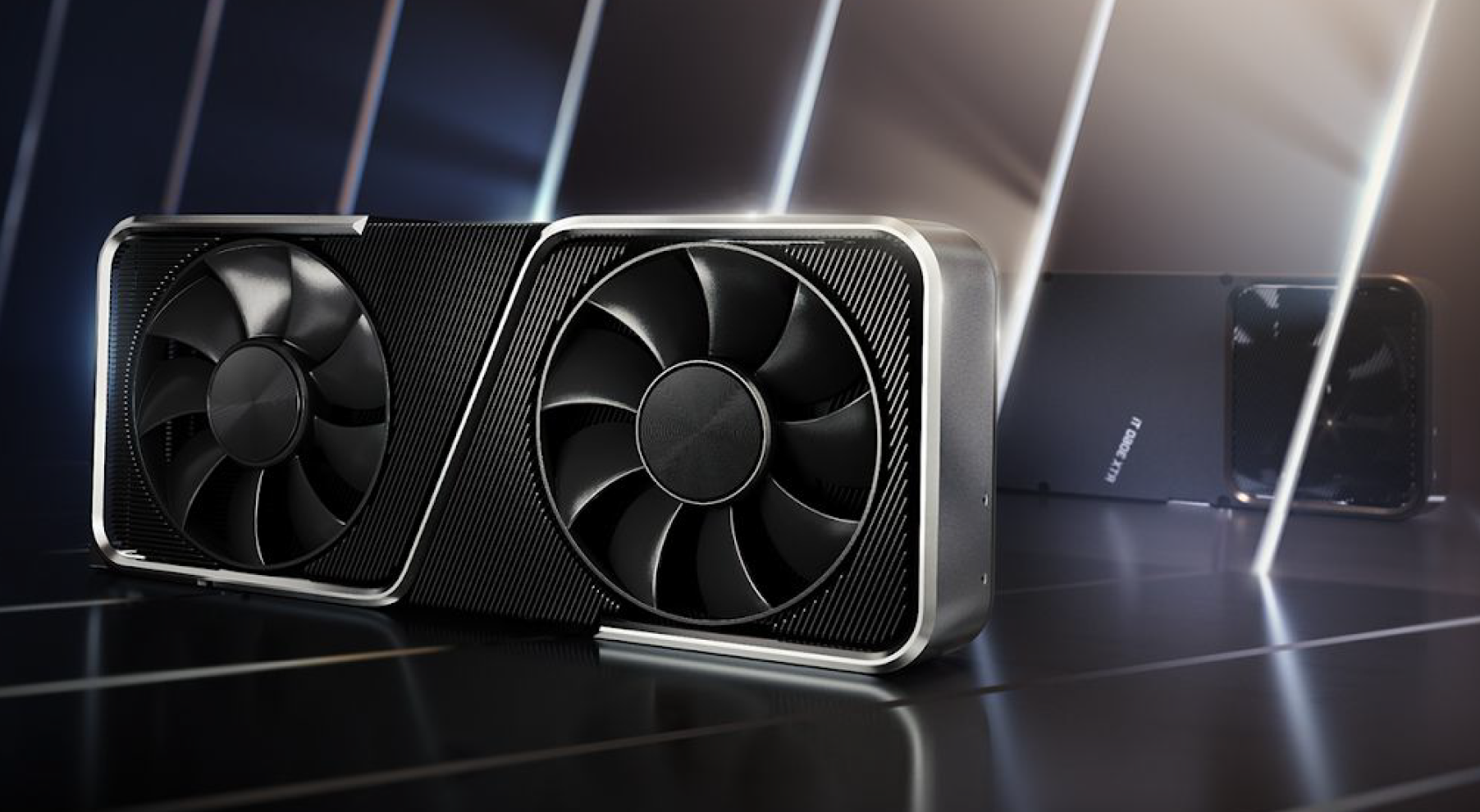
Trên Windows 11, driver đồ họa (GPU driver) là phần mềm trung gian giúp hệ điều hành giao tiếp với card màn hình. Nếu driver gặp sự cố, các lỗi phổ biến sau có thể xuất hiện:
-
Màn hình bỗng dưng tối đen dù máy vẫn chạy.
-
Hình ảnh bị giật, xé khung hình, lag khi chơi game.
-
Phần mềm dựng hình (Premiere, Blender, AutoCAD…) báo lỗi GPU.
-
Không thể khởi động một số ứng dụng 3D hoặc phần mềm thiết kế.
-
Máy tính chạy quá nóng do driver quản lý GPU sai cách.
Trong nhiều trường hợp, bạn không cần thay phần cứng ngay lập tức. Một thao tác đơn giản như reset driver đồ họa có thể giải quyết nhanh chóng.
2. Nguyên nhân thường gặp khiến driver GPU lỗi trên Windows 11
-
Cập nhật Windows chưa tương thích với driver hiện tại.
-
Driver cũ hoặc bị hỏng do xung đột phần mềm.
-
Cài đặt ép xung (overclock) GPU quá mức khiến driver mất ổn định.
-
Nhiệt độ GPU cao dẫn đến crash driver.
-
Xung đột giữa card tích hợp (Intel/AMD) và card rời (Nvidia/AMD/Intel Arc).
Việc xác định đúng nguyên nhân giúp bạn chọn giải pháp reset phù hợp.
3. Ba cách reset driver đồ họa trên Windows 11
3.1. Reset nhanh bằng phím tắt (Windows + Ctrl + Shift + B)
Đây là cách đơn giản nhất khi màn hình bỗng dưng bị đơ hoặc đen:
-
Nhấn tổ hợp phím Windows + Ctrl + Shift + B.
-
Màn hình sẽ chớp đen trong tích tắc rồi sáng trở lại.
Nếu may mắn, hệ thống sẽ trở lại hoạt động bình thường mà không cần thao tác gì thêm.
3.2. Cài lại driver cho GPU tích hợp (Intel UHD, AMD Radeon)
Nếu bạn dùng đồ họa tích hợp, Windows có thể tự động xử lý sau khi bạn gỡ bỏ driver:
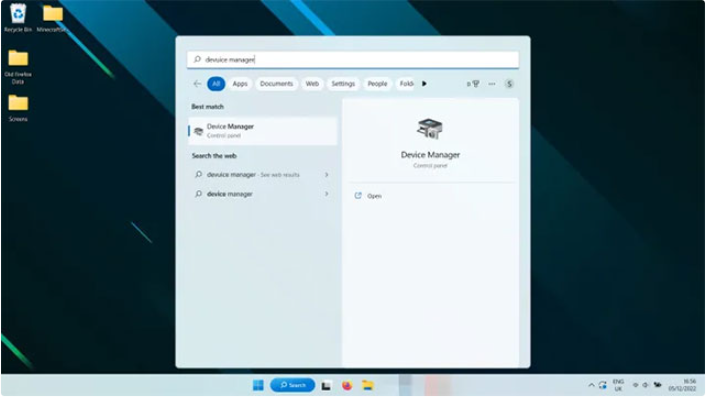
- Gõ Device Manager vào thanh tìm kiếm và mở.
- Vào mục Display Adapters → chọn GPU tích hợp (Intel UHD, AMD Radeon).
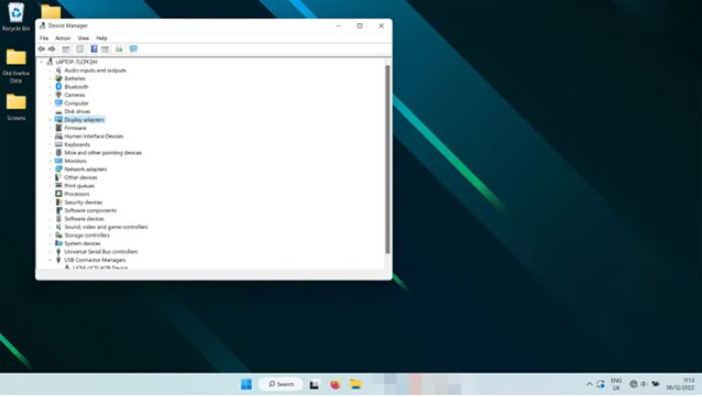
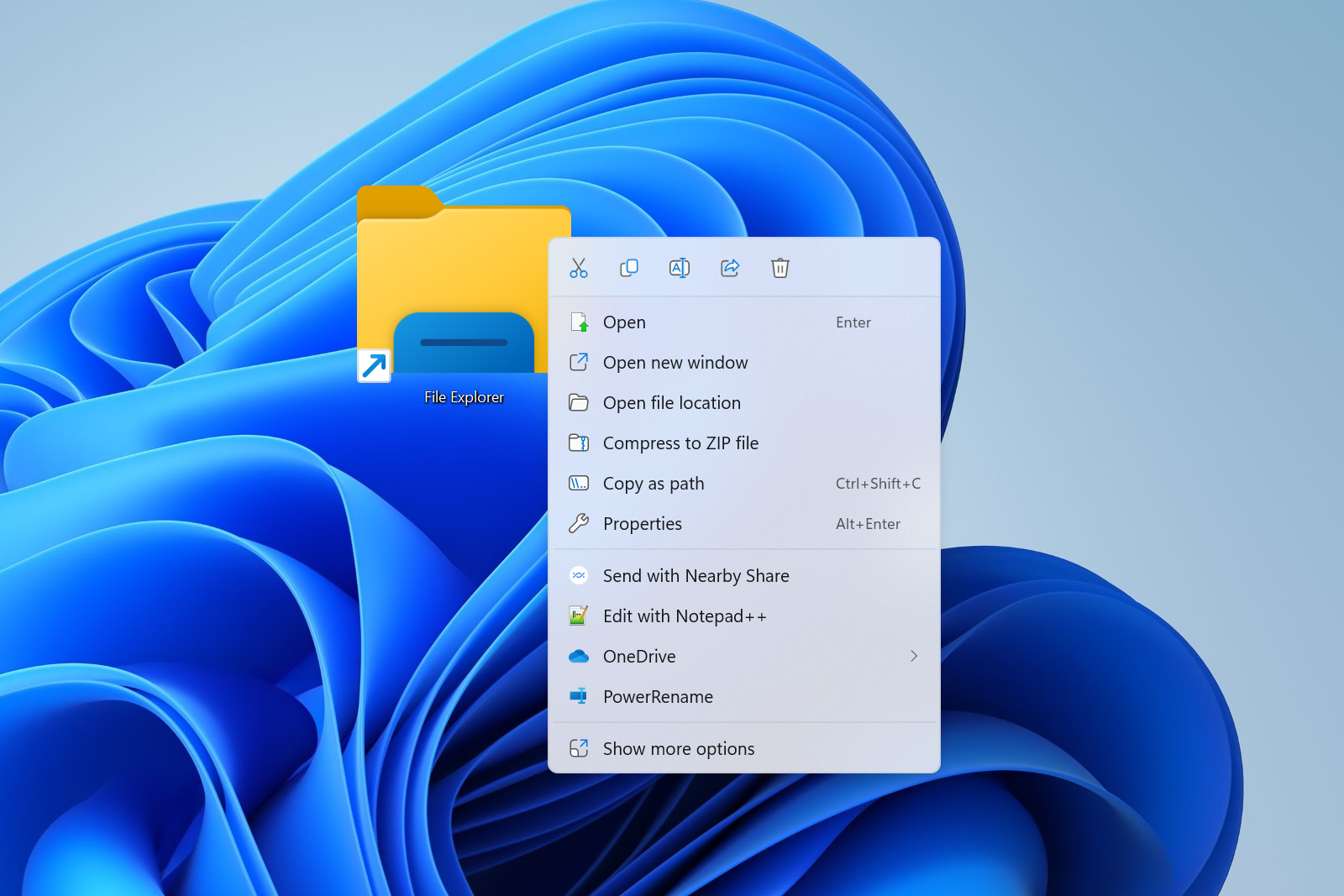
- Chuột phải → Uninstall device.
- Khởi động lại máy.
Windows 11 sẽ tự động tải và cài lại driver mới nhất, giúp hệ thống hoạt động ổn định.
3.3. Cài lại driver cho card rời (Nvidia, AMD, Intel Arc)
Với card đồ họa rời, bạn cần thao tác chi tiết hơn:
- Mở Add or remove programs.
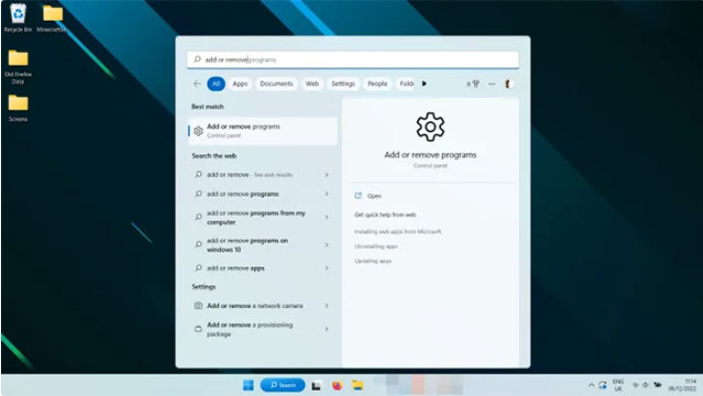
- Tìm driver GPU (Nvidia, AMD hoặc Intel) → nhấn Uninstall.
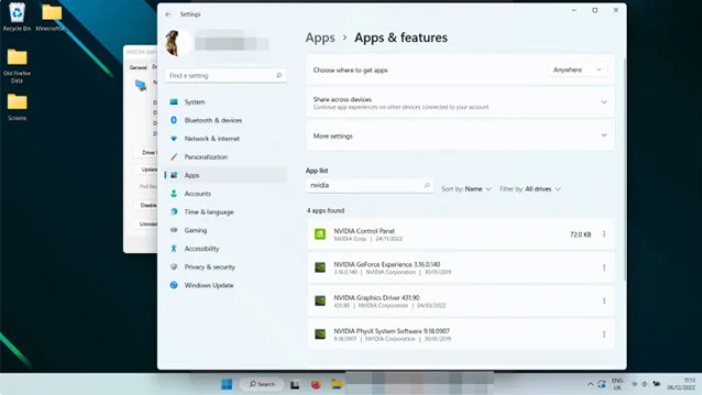
- (Khuyến nghị) Dùng phần mềm Display Driver Uninstaller (DDU) để gỡ sạch driver cũ.
- Khởi động lại máy.
- Truy cập website chính thức để tải bản driver mới nhất:
-
Cài đặt và khởi động lại máy.
Cách này đảm bảo driver mới sạch lỗi và tối ưu cho hiệu suất gaming, thiết kế đồ họa, dựng phim.
4. Giải pháp bổ sung nếu reset driver không hiệu quả
-
Cập nhật Windows 11: Đảm bảo hệ điều hành và driver đồng bộ.
-
Kiểm tra phần cứng: GPU có thể quá nóng hoặc hỏng. Vệ sinh tản nhiệt, thay keo tản nhiệt nếu cần.
-
Tắt ép xung (overclock): Nếu bạn đã OC GPU, hãy trả về xung nhịp mặc định.
-
Cập nhật BIOS: Một số laptop/PC yêu cầu BIOS mới để tương thích với driver GPU mới.
-
Sử dụng phần mềm tối ưu chính hãng: như GeForce Experience (Nvidia), AMD Adrenalin, Intel Arc Control.
5. Lời khuyên để tránh lỗi driver trong tương lai
-
Luôn cập nhật driver từ nguồn chính thức, không dùng bản lạ.
-
Kiểm tra định kỳ nhiệt độ GPU để tránh quá tải.
-
Sao lưu driver ổn định trước khi update phiên bản mới.
-
Nếu dùng laptop, luôn ưu tiên driver từ trang web nhà sản xuất để đảm bảo tương thích.
6. Kết luận
Việc reset driver đồ họa trên Windows 11 là bước xử lý cơ bản nhưng vô cùng hiệu quả, giúp bạn nhanh chóng khắc phục các lỗi hiển thị, màn hình đen, treo game hay giật lag.
Tùy tình huống, bạn có thể chọn:
-
Reset nhanh bằng phím tắt.
-
Cài lại driver tích hợp.
-
Cài lại driver card rời (Nvidia, AMD, Intel Arc).
Nếu đã thử hết mà lỗi vẫn tái diễn, nhiều khả năng vấn đề nằm ở phần cứng GPU hoặc màn hình – lúc đó bạn nên nhờ đến trung tâm bảo hành hoặc kỹ thuật viên uy tín.
Tại HPC Tech, chúng tôi không chỉ cung cấp các dòng card đồ họa chính hãng từ Nvidia, AMD và Intel Arc, mà còn hỗ trợ khách hàng trong việc cài đặt và tối ưu driver để đảm bảo hiệu năng tốt nhất trên Windows 11. Nếu bạn đang gặp sự cố hiển thị hay muốn nâng cấp GPU, đội ngũ kỹ thuật HPC Tech luôn sẵn sàng tư vấn giải pháp phù hợp, từ gaming đến workstation chuyên nghiệp.
Xem thêm:
Đắt ngang GPU: Bộ tản nhiệt nước DeltaMate RTX 5090 ra mắt với giá 585 USD
Liên hệ ngay:
- Hotline: 0987.191.515
- Website: https://hpctech.vn
- Showroom: 269 Chùa Bộc, Kim Liên, Hà Nội